Dieser Artikel beschreibt den Prozess, wie die Intrastat-relevanten Daten aus AccountOne exportiert und als Formularmeldung A im IDEV-Portal des Statistischen Bundesamtes hochgeladen werden.
Derzeit wird dies nur für meldepflichtige Transaktionen für Deutschland angeboten.
Informationen zur Pflege der Intrastat-Artikeldaten in AccountOne findest Du hier.
1. Export der CSV-Datei aus AccountOne
Bevor der Upload begonnen wird, müssen die Daten in AccountOne korrekt aufbereitet und exportiert werden.
1. Logge Dich bei AccountOne ein.
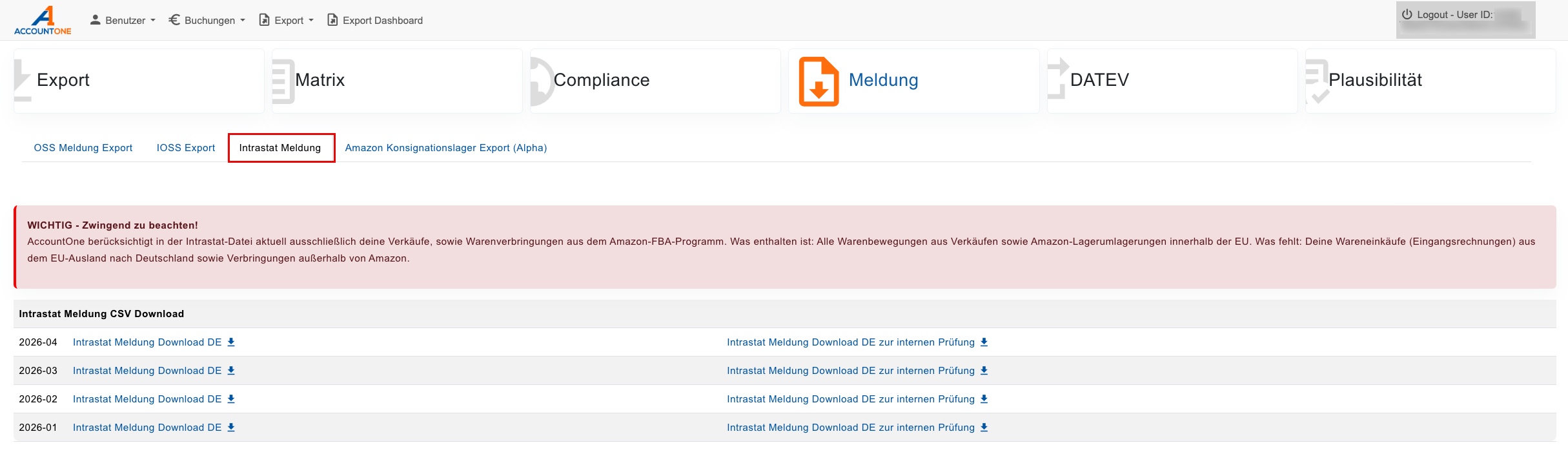
2. Navigiere im Menü zu "Export Dashboard -> Meldung -> Intrastat Meldung".
3. Wähle den gewünschten Zeitraum (Monat/Jahr) aus.
4. Klicke auf die Schaltfläche für den Intrastat-Meldung-Export Download DE.
5. Wähle das Format CSV (speziell für IDEV optimiert).
6. Speichere die Datei lokal auf Deinem Rechner ab.
- Hinweis: Öffne die Datei nach dem Download nicht mit Excel, wenn diese danach wieder gespeichert werden soll, da Excel oft die Formatierung (z. B. führende Nullen) zerstört.
2. Login im IDEV-Portal
1. Rufe das IDEV-Portal des Statistischen Bundesamtes auf.
2. Melde Dich mit Deinen Zugangsdaten (Benutzerkennung und Passwort) an.
3. Datenimport als Formularmeldung A (Intrahandel)
Führe nach dem Login unter https://www-idev.destatis.de/idev/ folgende Schritte durch, um Deine CSV-Datei zu übermitteln:
Schritt A: Formular auswählen
1. Klicke im Dashboard auf die Kachel "Meldungen".
2. Wähle "Außenhandel-A-Intrahandel Formularmeldung" aus.
3. Wähle das Jahr, für das die Meldung erfolgen soll.
4. Falls Mandanten angelegt sind: Wähle aus, für wen die Meldung erfolgt.
5. Prüfe Deine Kontaktdaten und klicke auf "Weiter".
Schritt B: CSV-Datei importieren
1. Klicke im geöffneten Formular auf das Symbol "Importieren".
2. Klicke anschließend erneut auf "Importieren" bei der Importdefinition "CSV".
3. Wähle die aus AccountOne exportierte CSV-Datei aus.
4. Prüfe die Einstellungen:
- Startzeile: Bei Dateien ohne Überschriften bleibt "Zeile 1" voreingestellt.
- Trennzeichen und Zeichensatz: i.d.R. keine Änderung nötig.
5. Klicke auf "Importieren".
Wichtige Hinweise zur Datei:
- Maximale Dateigröße: 1 MB (bei größeren Datensätzen werden die Dateien beim Download in AccountOne automatisch gesplittet und in einem ZIP-Archiv ausgegeben).
- Keine Anführungszeichen verwenden (gelten als Feldbegrenzer)
- CSV-Datei niemals per Doppelklick (Excel) öffnen – Formatierungen können verloren gehen. Zum Bearbeiten einen Texteditor verwenden.
Schritt C: Prüfung und Absenden
Das weitere Vorgehen richtet sich nach der Dateigröße:
Bei Dateien bis 100 KB:
1. Die Daten werden ins Formular übernommen und geprüft.
2. Ggf. angezeigte Fehler korrigieren (im Formular oder in der CSV-Datei).
3. Bei fehlerfreier Datei erscheint die Meldung "Ihre Angaben sind vollständig" – diese schließen.
4. Am Ende des Formulars auf "Weiter" und anschließend auf "Senden" klicken.
5. Sendebestätigung als PDF herunterladen und archivieren.
Bei Dateien zwischen 101 KB und 1 MB:
1. Die Daten werden nach erfolgreicher Prüfung direkt übermittelt (ohne Formularvorschau).
2. Bei Fehlern: Korrektur in der CSV-Datei vornehmen und erneut hochladen.
3. Nach der Übermittlung wird eine Sendebestätigung angezeigt (ein detailliertes PDF ist bei dieser Variante nicht verfügbar).
Häufige Fehlerquellen
- Überschriftenzeilen in der CSV-Datei → vor dem Import per Texteditor entfernen
- Falsches Trennzeichen beim Import ausgewählt
- Fehlende Warennummern oder unvollständige Ursprungsländer
- Anführungszeichen in der Datei
Fehlerbehebung (Troubleshooting)
War dieser Artikel hilfreich?
Das ist großartig!
Vielen Dank für das Feedback
Leider konnten wir nicht helfen
Vielen Dank für das Feedback
Feedback gesendet
Wir wissen Ihre Bemühungen zu schätzen und werden versuchen, den Artikel zu korrigieren