Die Einrichtung Deines Mandanten in AccountOne gliederte sich bisher in fünf Schritte. Um den Einrichtungsprozess jetzt noch effizienter zu gestalten, wurde dieser auf zwei Hauptschritte reduziert. Im Folgenden zeigen wir Dir, was Du bei der Einrichtung fortan beachten musst.
Voraussetzungen
- Du hast Zugriff auf den AccountOne-Account Deines Mandanten.
- Um zu dem Einrichtungsassistenten zu gelangen, wähle in der Menüleiste
Benutzer > Buchhaltung > Mandanten-Einrichtung.→ Du befindest Dich nun in dem Einrichtungsassistenten Deines Mandanten.
Umsetzung
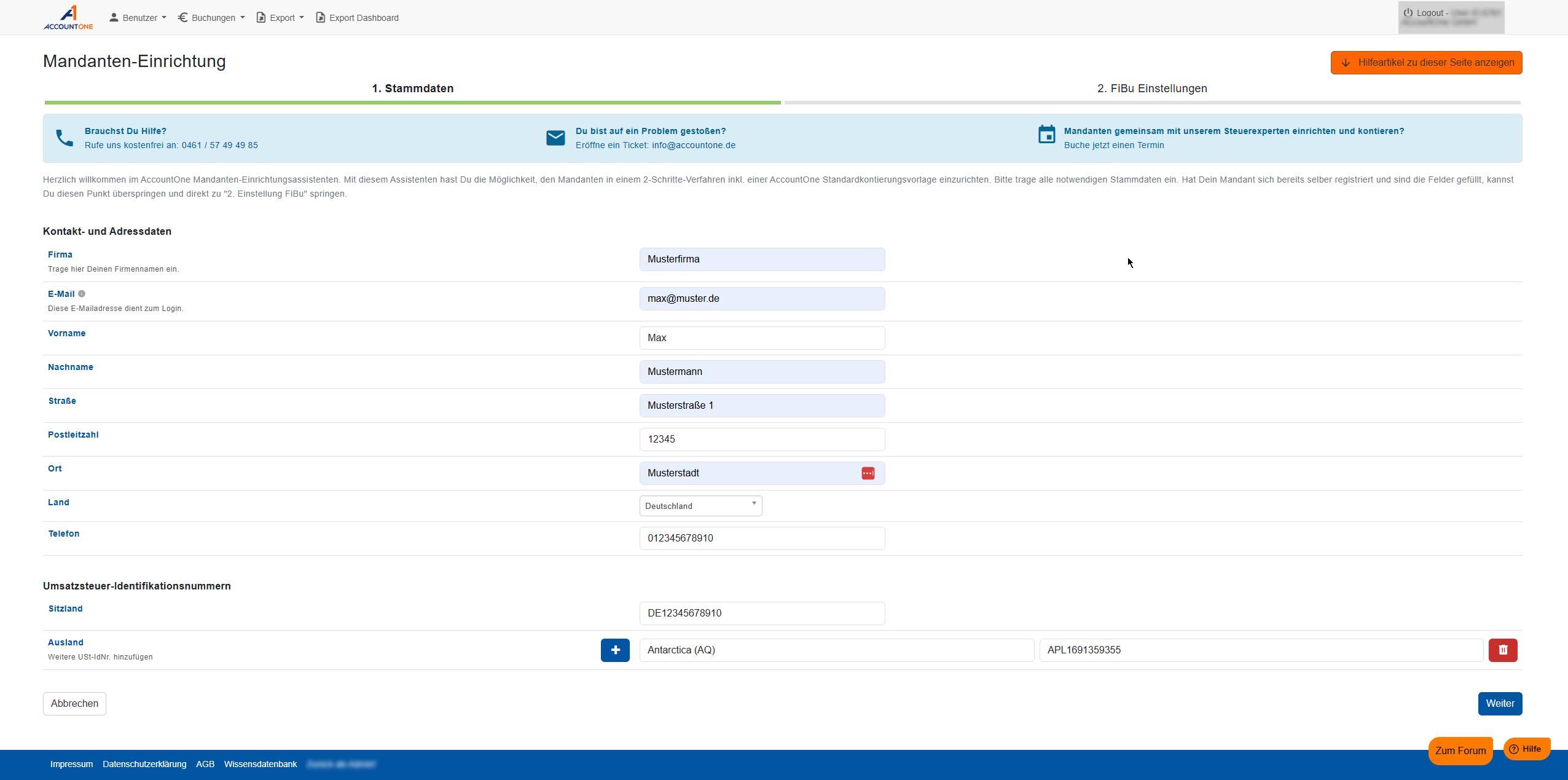
Schritt 1: Stammdaten
- Prüfe die bereits von Deinem Mandanten selbst hinterlegten Stammdaten und vervollständige sie bei Bedarf.
- Gib im unteren Bereich die Umsatzsteuer-Identifikationsnummer an.
Info: Wenn Dein Mandant Warenlager im Ausland nutzt, füge über das blaue Plus-Symbol die entsprechenden Länder hinzu. Über das rote Mülleimer-Symbol kannst Du Länder wieder entfernen.
- Klicke auf Weiter oder wähle alternativ den Reiter 2. FiBu Einstellungen.
Schritt 2: FiBu-Einstellungen
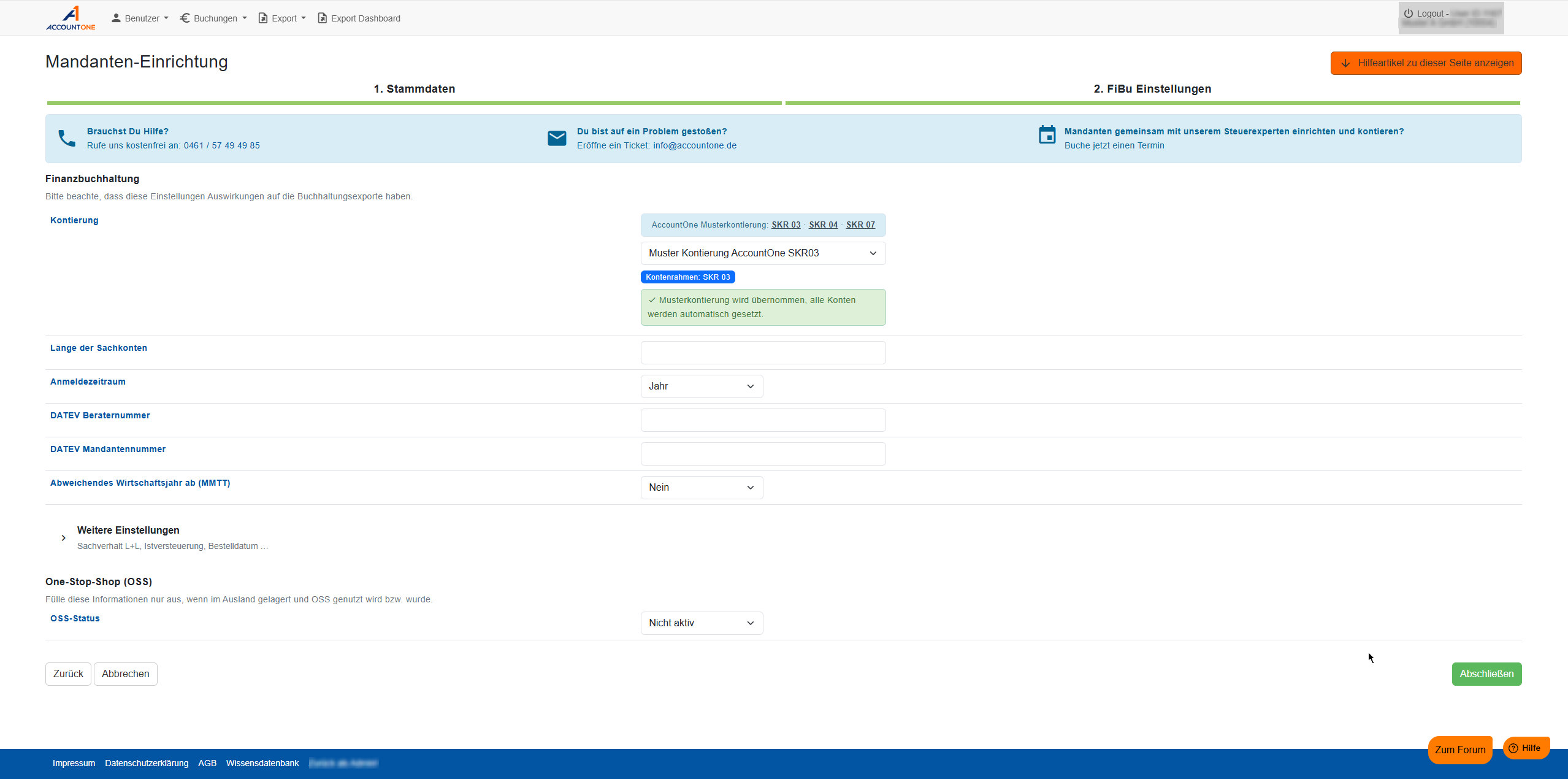
- Hinterlege bei Bedarf eine Musterkontierung für SKR03, SKR04 oder SKR07.
Tipp: Du kannst Dir die jeweiligen Musterkontierungen hierüber anzeigen lassen: 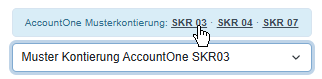
Info: Wenn Du eine Musterkontierung verwendest, kannst Du einzelne Kontierungen unter
Benutzer > Buchhaltung > [jeweilige Kontoart] über Bearbeiten nachträglich individuell anpassen.
- Ergänze die weiteren FiBu-Einstellungen:
- Länge der Sachkonten
- Anmeldezeitraum
- DATEV-Berater- und Mandantennummer
- abweichendes Wirtschaftsjahr
- Ergänze bei Bedarf die weiteren Einstellungen:
- Sachverhalt L+L
- Istversteuerung aktivieren
- Nur Regelsteuersatz verwenden
- Bestelldatum als Leistungsdatum verwenden
- Hinterlege unter One-Stop-Shop (OSS) den zutreffenden OSS-Status. Falls OSS genutzt wird, ergänze das Datum.
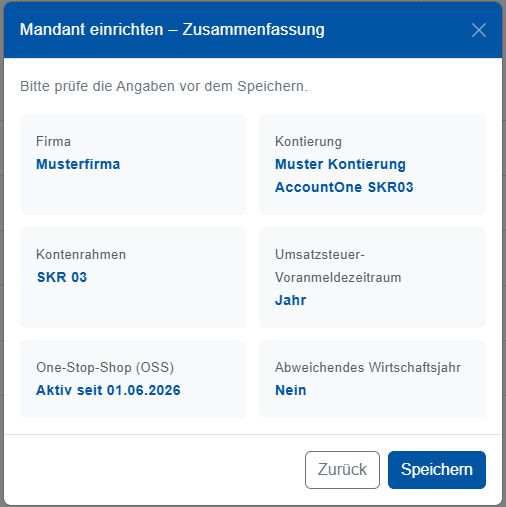
- Um die Zusammenfassung zu öffnen, klicke auf Abschließen. Über Zurück kannst Du Angaben bearbeiten. Mit Speichern übernimmst Du die Einstellungen.
→ Dein Mandant ist nun erfolgreich eingerichtet.
War dieser Artikel hilfreich?
Das ist großartig!
Vielen Dank für das Feedback
Leider konnten wir nicht helfen
Vielen Dank für das Feedback
Feedback gesendet
Wir wissen Ihre Bemühungen zu schätzen und werden versuchen, den Artikel zu korrigieren